Saltar al contenido
MisLibrosTexto
Ad
Emprendimiento y Gestion 2° · 2019
Libro de Emprendimiento y Gestión 2 BGU

Ministerio de Educación del Ecuador

120/192

Witeboard: pizarra de dibujo en línea para trabajar en equipo

📄 ejercicios emprendimiento-y-gestion 🎓 bachillerato · 2° BGU Ecuador 🇪🇨 EC 🗣 Español
Página 120
120 de 192
Página 120 de Emprendimiento y Gestion 2° · 2019
Anterior Página 120 / 192 Siguiente

Respuesta rápida

  1. Pizarra creada al acceder a witeboard.com. 2) Nombre registrado. 3) Enlace copiado y compartido. 4) Cada figura = un colaborador conectado. 5) Lápiz, texto, borrador, deshacer y color disponibles. Atajos: espacio, R=rectángulo, C=círculo, SHIFT=línea recta.
📚 exercise emprendimiento-y-gestion ⭐ Dificultad 1/5 ⏱ 5 min lectura

Solución — Página 120

Emprendimiento y Gestion 2° · 2019

1
Ejercicio 1

Ingresa a https://witeboard.com

  1. Abre un navegador web (Chrome, Firefox, Edge, etc.).
  2. Escribe la dirección https://witeboard.com en la barra de direcciones.
  3. Presiona la tecla Enter. Se abrirá una pizarra en blanco nueva sin necesidad de registrarte.
Respuesta

Al acceder a la URL se crea automáticamente una pizarra en blanco lista para usar.

2
Ejercicio 2

Haz clic sobre el ícono del animal en la esquina superior derecha. Escribe tu nombre en el campo que dice "What's your name" y presiona la tecla "Enter".

  1. Ubica la esquina superior derecha de la pantalla y haz clic en el ícono del animal.
  2. Se despliega un campo de texto con la etiqueta "What's your name" (¿Cómo te llamas?).
  3. Escribe tu nombre completo en ese campo.
  4. Presiona la tecla Enter para confirmarlo.
Respuesta

Tu nombre queda registrado en la pizarra y aparece asociado a tu sesión de colaborador.

3
Ejercicio 3

Haz clic en el botón "Share". Se copiará un enlace que puedes compartir. Envía el enlace a tus colaboradores.

  1. Haz clic en el botón negro "Share" de la esquina superior derecha.
  2. El enlace de la pizarra se copia automáticamente al portapapeles.
  3. Abre la aplicación de mensajería o correo que uses (WhatsApp, Teams, Gmail, etc.).
  4. Pega el enlace con Ctrl + V y envíalo a tus colaboradores.
Respuesta

Se comparte un enlace único que da acceso de edición a la misma pizarra en tiempo real.

Ad
4
Ejercicio 4

Por cada contacto, aparecerá una nueva figura en la esquina superior derecha.

  1. Espera a que tus colaboradores abran el enlace compartido.
  2. Observa la esquina superior derecha de tu pantalla.
  3. Verás que por cada persona conectada se añade una figura/avatar nuevo junto al tuyo.
Respuesta

Cada figura en la esquina superior derecha representa a un colaborador que está conectado a la pizarra en ese momento.

5
Ejercicio 5

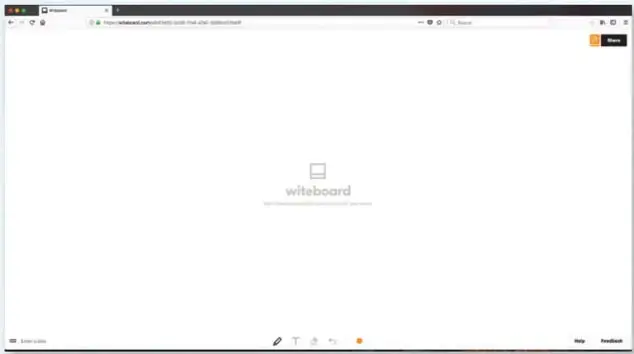
Elige las herramientas en la parte inferior de la pantalla. Puedes dibujar, escribir texto, borrar, deshacer y cambiar el color.

  1. Ubica la barra de herramientas en la parte inferior de la pantalla.
  2. Selecciona el lápiz para dibujar libremente.
  3. Selecciona la T para escribir texto sobre la pizarra.
  4. Selecciona el borrador para eliminar trazos.
  5. Selecciona la flecha de deshacer para retroceder una acción.
  6. Haz clic en el círculo de color para cambiar el color de trazo.

Trucos (atajos de teclado)

  • Mantener espacio: seguir pintando sin hacer clic.
  • R + Clic / espacio: dibujar un rectángulo.
  • C + Clic / espacio: dibujar un círculo.
  • Mantener SHIFT: dibujar una línea recta.
Respuesta

La barra inferior ofrece lápiz, texto, borrador, deshacer y selector de color para editar la pizarra.

Contenido de la página

Witeboard

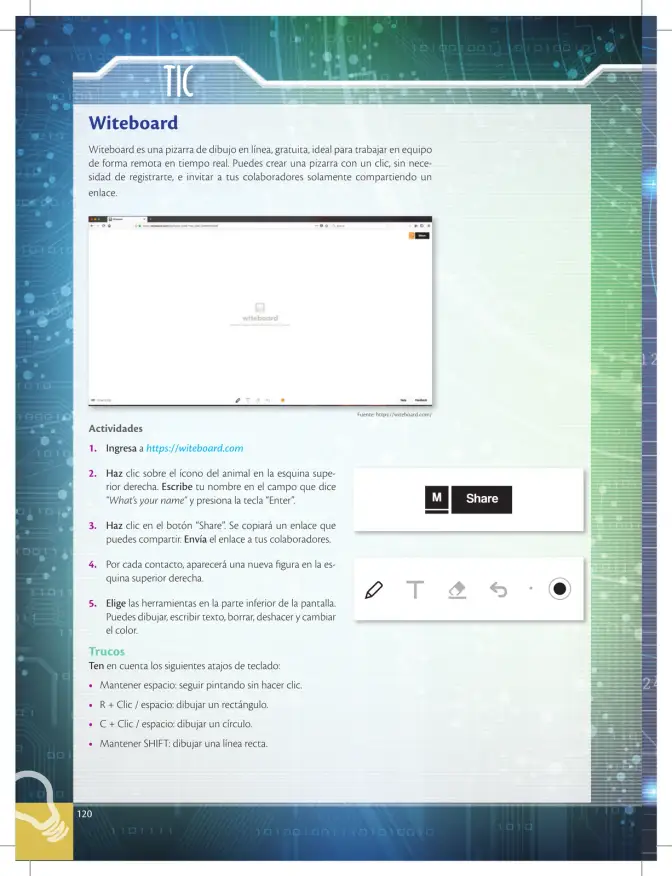
Witeboard es una pizarra de dibujo en línea, gratuita, ideal para trabajar en equipo de forma remota en tiempo real. Puedes crear una pizarra con un clic, sin necesidad de registrarte, e invitar a tus colaboradores solamente compartiendo un enlace.

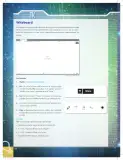
Captura de pantalla de Witeboard Fuente: https://witeboard.com/

Actividades

  1. Ingresa a https://witeboard.com
  2. Haz clic sobre el ícono del animal en la esquina superior derecha. Escribe tu nombre en el campo que dice "What's your name" y presiona la tecla "Enter".
  3. Haz clic en el botón "Share". Se copiará un enlace que puedes compartir. Envía el enlace a tus colaboradores.
  4. Por cada contacto, aparecerá una nueva figura en la esquina superior derecha.
  5. Elige las herramientas en la parte inferior de la pantalla. Puedes dibujar, escribir texto, borrar, deshacer y cambiar el color.

Trucos

Ten en cuenta los siguientes atajos de teclado:

  • Mantener espacio: seguir pintando sin hacer clic.
  • R + Clic / espacio: dibujar un rectángulo.
  • C + Clic / espacio: dibujar un círculo.
  • Mantener SHIFT: dibujar una línea recta.

Tabla

Atajo Acción
Mantener espacio Seguir pintando sin hacer clic
R + Clic / espacio Dibujar un rectángulo
C + Clic / espacio Dibujar un círculo
Mantener SHIFT Dibujar una línea recta

Glosario (4)

Witeboard
Pizarra de dibujo en línea, gratuita y sin registro, para colaborar en tiempo real compartiendo un enlace.
Colaborador
Persona que accede a la pizarra compartida para editar junto a otros en tiempo real.
Atajo de teclado
Combinación de teclas que permite ejecutar una acción más rápidamente.
Enlace compartido
URL copiada que otorga acceso a la pizarra a cualquier persona con la que se comparta.

Preguntas para practicar

¿Por qué Witeboard es útil para trabajar en equipo de forma remota?

Porque permite a todas las personas ver y editar la misma pizarra al mismo tiempo en tiempo real, compartiendo solo un enlace y sin necesidad de registrarse, lo que facilita la colaboración instantánea a distancia.

¿Qué función cumplen los atajos de teclado en Witeboard?

Aceleran el dibujo: R + clic dibuja rectángulos, C + clic dibuja círculos, mantener SHIFT dibuja líneas rectas y mantener espacio sigue pintando sin volver a hacer clic, ahorrando tiempo y movimientos.

Temas y conceptos clave

WiteboardPizarra digital en líneaColaboración remota en tiempo realAtajos de tecladopizarra digitalcolaboración en tiempo realenlace compartidoatajos de tecladotrabajo remoto

Fuentes y referencias

  • https://witeboard.com/
¿Te fue útil esta página?

Figuras de la página (1)

Captura de pantalla del navegador con la pizarra vacía de Witeboard y la barra de herramientas inferior (lápiz, T, borrador, deshacer, color).
Figura 1 image

Preguntas que la gente también hace

¿Qué es Witeboard y para qué sirve?
Consulta la solución completa arriba o explora el libro entero para temas relacionados.
¿Cómo compartir una pizarra Witeboard con colaboradores?
Consulta la solución completa arriba o explora el libro entero para temas relacionados.
¿Cuáles son los atajos de teclado de Witeboard?
Consulta la solución completa arriba o explora el libro entero para temas relacionados.
📌 Antes de leer esto
  • • Tener un navegador web y conexión a internet
  • • Conocer cómo copiar y pegar enlaces
  • • Nociones básicas de uso de mouse y teclado
Siguiente tema sugerido
Otras herramientas digitales colaborativas para la gestión de proyectos en equipo
📝 Transcripción de la página (texto seleccionable) 1093 caracteres

Witeboard es una pizarra de dibujo en línea, gratuita, ideal para trabajar en equipo de forma remota en tiempo real. Puedes crear una pizarra con un clic, sin nece- sidad de registrarte, e invitar a tus colaboradores solamente compartiendo un

enlace.

a

= eo . ee ree

142 Fuente: https://witeboard.com/

<= Actividades

  1. Ingresaa

  2. Haz clic sobre el ícono del animal en la esquina supe- = rior derecha. Escribe tu nombre en el campo que dice =

e “Whats your name” y presiona la tecla “Enter”. m| | Share |

ie — E

ol 3. Haz clic en el botón “Share”. Se copiará un enlace que 3

puedes compartir. Envía el enlace a tus colaboradores.

  1. Por cada contacto, aparecerá una nueva figura en la es- o quina superior derecha.

  2. Elige las herramientas en la parte inferior de la pantalla. Puedes dibujar, escribir texto, borrar, deshacer y cambiar = el color.

Ten en cuenta los siguientes atajos de teclado: +» Mantener espacio: seguir pintando sin hacer clic.

  • R + Clic / espacio: dibujar un rectángulo.

C + Clic / espacio: dibujar un círculo.

Mantener SHIFT: dibujar una línea recta.

Ad

Otros libros recomendados

Ver todos →
Ad

Usamos cookies propias y de terceros para personalizar contenido, mostrar publicidad y analizar el tráfico. Las cookies necesarias siempre están activas.