Saltar al contenido
MisLibrosTexto
Ad
Matematica 6° · Egb 6 Matematica 2025 · 2025
Libro de Matemática 6 EGB

Ministerio de Educación del Ecuador

179/218

Competencia digital: construcción de gráficos de barras con Excel

📄 teoria matematica 🎓 primaria · 6° EGB Ecuador 🇪🇨 EC 🗣 Español
Página 179
179 de 218
Página 179 de Matematica 6° · Egb 6 Matematica 2025 · 2025
Anterior Página 179 / 218 Siguiente

Respuesta rápida

Pasos en Excel: Insertar > Gráfico > tipo > Aceptar > escribir datos en categorías y serie 1 > Cerrar > editar título. Resultado: gráfico de barras de preferencia sabor de helado.

📚 theory matematica ⭐⭐ Dificultad 2/5 ⏱ 5 min lectura

Solución — Página 179

Matematica 6° · Egb 6 Matematica 2025 · 2025

1
Ejercicio 1

Lectura

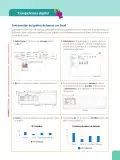
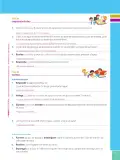
Para construir un gráfico de barras en Word/Excel:

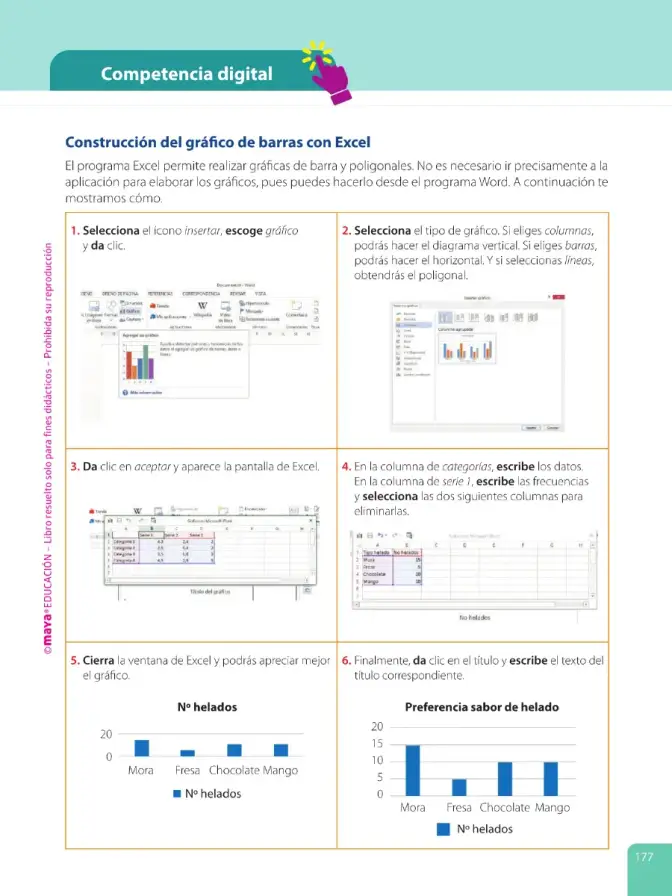
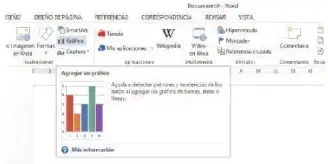
  1. Insertar > Gráfico y dar clic.
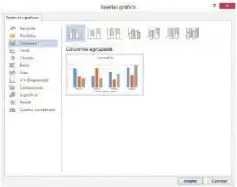
  2. Seleccionar el tipo: columnas (vertical), barras (horizontal) o líneas (poligonal).
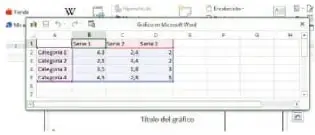
  3. Dar clic en Aceptar; se abre Excel.
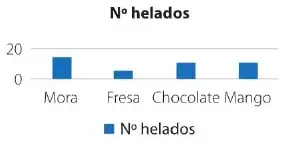
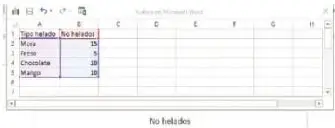
  4. En categorías escribir los datos, en serie 1 las frecuencias, y eliminar las columnas extra.
  5. Cerrar la ventana de Excel.
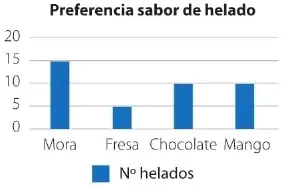
  6. Editar el título del gráfico.
1
Ejercicio 1

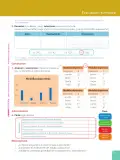
(Gráfico Preferencia sabor de helado)

Datos de ejemplo:

Sabor N.º helados
Mora 15
Fresa 5
Chocolate 10
Mango 10
Respuesta

se obtiene un gráfico vertical con 4 barras de alturas 15, 5, 10 y 10.

Contenido de la página

Procedimiento de 6 pasos para construir un gráfico de barras a partir de datos categóricos en Word/Excel.

Tabla

Sabor N° helados
Mora 15
Fresa 5
Chocolate 10
Mango 10

Diagrama

flowchart TD
  A[1. Insertar > Gráfico] --> B[2. Elegir tipo]
  B --> C[3. Aceptar]
  C --> D[4. Llenar datos]
  D --> E[5. Cerrar Excel]
  E --> F[6. Editar título]

Glosario (2)

Excel
Hoja de cálculo de Microsoft Office.
Columna agrupada
Tipo de gráfico de barras verticales en Excel.

Preguntas para practicar

¿Qué otras opciones de personalización ofrece Excel para los gráficos?

¿Cómo cambian los pasos en otras hojas de cálculo como Google Sheets?

Temas y conceptos clave

Gráficos digitalesExcelWordcategoríaserietítulocolumna agrupada

Fuentes y referencias

  • Microsoft Word
  • Microsoft Excel
¿Te fue útil esta página?

Figuras de la página (7)

Figura 1 de Matematica 6° · Egb 6 Matematica 2025 · 2025
Figura 1 image
Figura 2 de Matematica 6° · Egb 6 Matematica 2025 · 2025
Figura 2 image
Figura 3 de Matematica 6° · Egb 6 Matematica 2025 · 2025
Figura 3 image
Figura 4 de Matematica 6° · Egb 6 Matematica 2025 · 2025
Figura 4 image
Figura 5 de Matematica 6° · Egb 6 Matematica 2025 · 2025
Figura 5 image
Figura 6 de Matematica 6° · Egb 6 Matematica 2025 · 2025
Figura 6 image
Figura 7 de Matematica 6° · Egb 6 Matematica 2025 · 2025
Figura 7 image

Preguntas que la gente también hace

¿Cómo se hace un gráfico de barras en Excel?
Consulta la solución completa arriba o explora el libro entero para temas relacionados.
¿Qué tipo de gráfico se elige para datos categóricos?
Consulta la solución completa arriba o explora el libro entero para temas relacionados.
¿Cómo se cambia el título de un gráfico?
Consulta la solución completa arriba o explora el libro entero para temas relacionados.
📌 Antes de leer esto
  • • Uso básico de Word
  • • Diagrama de barras
Siguiente tema sugerido
Gráficos circulares con Excel
📝 Transcripción de la página (texto seleccionable) 1173 caracteres

'OMaYa*EDUCACIÓN - Libro resuelto solo para fines didácticos - Prohibida su reproducción

Competencia digital

Construcción del gráfico de barras con Excel

El programa Excel permite realizar gráficas de barra y poligonales. No es necesario ir precisamente a la aplicación para elaborar los gráficos, pues puedes hacerlo desde el programa Word. A continuación te

mostramos cómo.

  1. Selecciona el ícono insertar, escoge gráfico y da clic.

  2. Selecciona el tipo de gráfico. Si eliges columnas, podrás hacer el diagrama vertical. Si eliges barras, podrás hacer el horizontal. Y si seleccionas líneas, obtendrás el poligonal

mozo oem = bad

  1. Da clic en aceptar y aparece la pantalla de Excel.

  2. En la columna de categorías, escribe los datos. En la columna de serie 1, escribe las frecuencias y selecciona las dos siguientes columnas para eliminarlas.

T a

o helados

  1. Cierra la ventana de Excel y podrás apreciar mejor el gráfico.

Ne helados 20

Mora

Fresa Chocolate Mango

E N° helados

  1. Finalmente, da clic en el título y escribe el texto del título correspondiente,

Preferencia sabor de helado 20 15 10

5 En 11

Mora — Fresa Chocolate Mango E Ne helados

Ad

Otros libros recomendados
Ver todos →
Ad

Usamos cookies propias y de terceros para personalizar contenido, mostrar publicidad y analizar el tráfico. Las cookies necesarias siempre están activas.