Saltar al contenido
MisLibrosTexto
Ad
Estudios Sociales 9° · 2025
Libro de Estudios Sociales 9 EGB

Ministerio de Educación del Ecuador

165/258

Competencia digital: Cuadernos en línea (GoConqr)

📄 ejercicios estudios-sociales 🎓 secundaria · 9° EGB Ecuador 🇪🇨 EC 🗣 Español
Página 165
165 de 258
Página 165 de Estudios Sociales 9° · 2025
Anterior Página 165 / 258 Siguiente

Respuesta rápida

  1. Cuenta GoConqr registrada. 2) Librería GoConqr explorada. 3) Mapa mental creado y guardado. 4) Entrada sobre la unidad creada y compartida con la clase.
📚 exercise estudios-sociales ⭐⭐ Dificultad 2/5 ⏱ 5 min lectura

Solución — Página 165

Estudios Sociales 9° · 2025

1
Ejercicio 1

Ingresa a lynk.ec/9s30, revisa la página de inicio y selecciona el botón "Empieza ahora"; regístrate con Facebook, Google o un correo electrónico.

  1. Abre la URL en el navegador.
  2. Lee las funciones descritas en la portada (apuntes, mapas, presentaciones).
  3. Pulsa "Empieza ahora" y elige el método de registro: cuenta de Facebook, Google o correo con contraseña.
  4. Confirma el registro desde el enlace que llega a tu correo.
Respuesta

Cuenta creada en GoConqr y sesión iniciada.

2
Ejercicio 2

Una vez iniciado sesión, explora la "Librería GoConqr" desde la lista de asignaturas de la esquina superior derecha.

  1. En la página principal de tu cuaderno, localiza la esquina superior derecha.
  2. Despliega la lista de asignaturas que ya tienen contenido compartido por otras personas.
  3. Selecciona "Librería GoConqr".
  4. Observa los tipos de recursos existentes (mapas mentales, fichas, cuestionarios, diapositivas) para darte una idea de los usos posibles de tu cuaderno.
Respuesta

Has explorado la librería y conoces los formatos de recursos disponibles.

3
Ejercicio 3

Entra a la opción "Crear" en la parte superior izquierda.

  1. Con la sesión abierta, mira la barra superior del sitio.
  2. Haz clic en "Crear", ubicado en la esquina superior izquierda.
  3. Elige el formato con el que vas a trabajar (en este caso, un mapa mental).
  4. Entra a tu mesa de trabajo y prueba las opciones de creación; al terminar, recuerda guardar los cambios.
Respuesta

Mapa mental creado en tu mesa de trabajo y guardado.

Ad
4
Ejercicio 4

Selecciona un formato y utiliza el contenido de esta unidad para crear una entrada en tu cuaderno en línea; después, compártelo con tu clase.

  1. Decide el formato: mapa mental, presentación o ficha de estudio.
  2. Recupera los conceptos clave de la unidad (conceptos, fechas, procesos históricos estudiados).
  3. Ordénalos en el cuaderno: idea central, ramas principales y detalles con enlaces, imágenes o videos.
  4. Guarda la entrada y usa la opción de compartir para enviarla a tu clase (enlace público o correo del docente).

Nota de verificación: La página es una guía de procedimiento digital; la comprobación es que la entrada exista en la plataforma y aparezca el aviso de guardado/cambio de estado.

Respuesta

Entrada creada en el cuaderno en línea y compartida con la clase.

Contenido de la página

Competencia digital

Cuadernos en línea

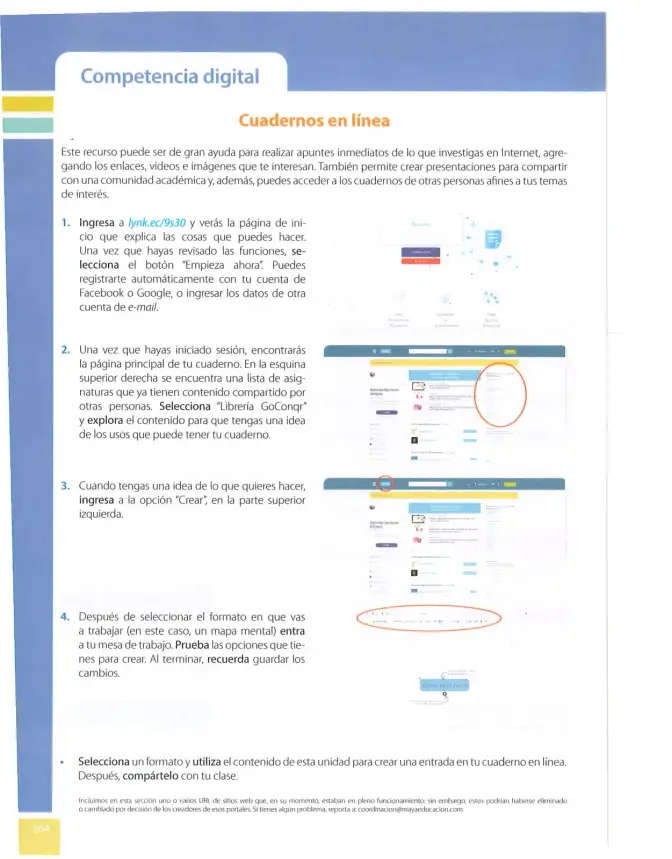
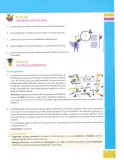
Este recurso puede ser de gran ayuda para realizar apuntes inmediatos de lo que investigas en Internet, agregando los enlaces, videos e imágenes que te interesan. También permite crear presentaciones para compartir con una comunidad académica y, además, puedes acceder a los cuadernos de otras personas afines a tus temas de interés.

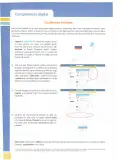
  1. Ingresa a lynk.ec/9s30 y verás la página de inicio que explica las cosas que puedes hacer. Una vez que hayas revisado las funciones, selecciona el botón "Empieza ahora". Puedes registrarte automáticamente con tu cuenta de Facebook o Google, o ingresar los datos de otra cuenta de e-mail.
  2. Una vez que hayas iniciado sesión, encontrarás la página principal de tu cuaderno. En la esquina superior derecha se encuentra una lista de asignaturas que ya tienen contenido compartido por otras personas. Selecciona "Librería GoConqr" y explora el contenido para que tengas una idea de los usos que puede tener tu cuaderno.
  3. Cuando tengas una idea de lo que quieres hacer, ingresa a la opción "Crear", en la parte superior izquierda.
  4. Después de seleccionar el formato en que vas a trabajar (en este caso, un mapa mental) entra a tu mesa de trabajo. Prueba las opciones que tienes para crear. Al terminar, recuerda guardar los cambios.
  • Selecciona un formato y utiliza el contenido de esta unidad para crear una entrada en tu cuaderno en línea. Después, compártelo con tu clase.

Incluimos en esta sección uno o varios URL de sitios web que, en su momento, estaban en pleno funcionamiento; sin embargo, estos podrían haberse eliminado o cambiado por decisión de los creadores de esos portales. Si tienes algún problema, reporta a: [email protected]

Ejemplos resueltos

Crear un mapa mental con los conceptos de la unidad en GoConqr.

  1. Iniciar sesión en GoConqr. 2. Pulsar "Crear" y elegir "Mapa mental". 3. Escribir la idea central de la unidad. 4. Agregar ramas con conceptos, fechas y ejemplos. 5. Guardar y compartir con la clase.

Tabla

Paso Acción Resultado
1 Ingresar a lynk.ec/9s30 y registrarse Sesión iniciada
2 Explorar Librería GoConqr Conocer los formatos disponibles
3 Opción "Crear" → mapa mental Recurso en la mesa de trabajo
4 Guardar y compartir Entrada visible para la clase

Diagrama

flowchart TD
    A[lynk.ec/9s30] --> B[Empieza ahora]
    B --> C[Registro: Facebook/Google/Correo]
    C --> D[Página principal del cuaderno]
    D --> E[Librería GoConqr]
    D --> F[Crear]
    F --> G[Formato: mapa mental]
    G --> H[Mesa de trabajo]
    H --> I[Guardar cambios]
    I --> J[Compartir con la clase]

Glosario (4)

Cuaderno en línea
Espacio digital donde guardas apuntes, enlaces, imágenes y presentaciones para estudiar y compartir.
Mapa mental
Representación gráfica que organiza ideas alrededor de un concepto central mediante ramas.
Comunidad académica
Grupo de estudiantes y docentes que comparten recursos de estudio en una plataforma.
Mesa de trabajo
Área de la plataforma donde creas y editas tus recursos antes de guardarlos.

Preguntas para practicar

¿Por qué este recurso es útil para investigar en Internet?

Porque permite tomar apuntes inmediatos con enlaces, videos e imágenes, crear presentaciones para compartir con una comunidad académica y acceder a cuadernos de otras personas con intereses afines, lo que organiza el estudio y evita perder la información encontrada.

¿Qué le propondrías a tu docente para incorporar este cuaderno en línea en las clases de la unidad?

Propondría que cada estudiante cree un mapa mental por tema, lo comparta con el enlace y se利用e como repaso colectivo antes de la evaluación, corrigiendo y ampliando las ideas entre todos.

Temas y conceptos clave

Competencia digitalCuadernos en líneaGoConqrMapas mentalescuaderno en línearecurso digitalmapa mentalcomunidad académicacompartir contenido

Fuentes y referencias

¿Te fue útil esta página?

Preguntas que la gente también hace

¿Qué es GoConqr y para qué sirve en clase?
Consulta la solución completa arriba o explora el libro entero para temas relacionados.
¿Cómo se crea un mapa mental en un cuaderno en línea?
Consulta la solución completa arriba o explora el libro entero para temas relacionados.
¿Por qué es importante la competencia digital en la EGB?
Consulta la solución completa arriba o explora el libro entero para temas relacionados.
📌 Antes de leer esto
  • • Tener correo electrónico o cuenta de Facebook/Google
  • • Conocimientos básicos de navegación web
  • • Contenido de la unidad de estudios sociales
Siguiente tema sugerido
Elaboración de una presentación digital con el contenido de la unidad
📝 Transcripción de la página (texto seleccionable) 1855 caracteres

Competencia digital

Cuadernos en línea

a MER Este recurso puede ser de gran ayuda para realizar apuntes inmediatos de lo que investigas en Internet, agre- | gando los enlaces, videos e imágenes que te interesan. También permite crear presentaciones para compartir | con una comunidad académica y, además, puedes acceder a los cuadernos de otras personas afines a tus temas de interés, |

  1. Ingresa a lynk.ec/9530 y verás la página de ini- ‘ pS | cio que explica las cosas que puedes hacer. > A | Una vez que hayas revisado las funciones, se- «a . «E se | lecciona el botón “Empieza ahora”. Puedes e | registrarte automáticamente con tu cuenta de : | Facebook o Google, o ingresar los datos de otra Po, | cuenta de e-mail. ; = al |
  2. Una vez que hayas iniciado sesión, encontrarás la página principal de tu cuaderno. En la esquina superior derecha se encuentra una lista de asig- E naturas que ya tienen contenido compartido por : otras personas, Selecciona “Librería GoConqr” - y explora el contenido para que tengas una idea bs : | de los usos que puede tener tu cuaderno. ; =
  3. Cuando tengas una idea de lo que quieres hacer, ingresa a la opción “Crear”, en la parte superior : izquierda. = |

    = | | ; cid , |
  4. Después de seleccionar el formato en que vas s a trabajar (en este caso, un mapa mental) entra a tu mesa de trabajo. Prueba las opciones que tie- | nes para crear. Al terminar, recuerda guardar los

cambios.

  • Selecciona un formato y utiliza el contenido de esta unidad para crear una entrada en tu cuaderno en línea. Después, compártelo con tu clase.

Incluimos en esta sección uno o varios URL de sitios web que, en su momento, estaban en pleno funcionamiento; sin embargo, estos podrían haberse eliminado 0 cambiado por decisión de los creadores de esos portales. Si tienes algún problema, reporta a: [email protected]

Ad

Otros libros recomendados

Ver todos →
Ad

Usamos cookies propias y de terceros para personalizar contenido, mostrar publicidad y analizar el tráfico. Las cookies necesarias siempre están activas.