














Ejercicio 1
Ad
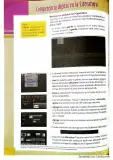
Competencia digital en la Literatura: realizar un vodcast con OpenShot
📄 ejercicios Lengua y Literatura 🎓 bachillerato · 3° BGU Ecuador 🇪🇨 EC 🗣 Español
Respuesta rápida
Producto esperado: un vodcast literario elaborado con OpenShot, a partir de un guion propio, con videos, imágenes, audio, edición, transiciones y exportación final.
📚 exercise Lengua y Literatura ⭐⭐⭐ Dificultad 3/5 ⏱ 8 min lectura
Solución — Página 89
Lengua y Literatura 3° · 2025
Ejercicio 1
Planificar el contenido
- Escoge un tema literario, por ejemplo, la vida de un autor, el análisis de una obra o la recomendación de un libro.
- Elabora un guion con introducción, desarrollo y conclusión.
- Prepara los videos, las imágenes y los audios que utilizarás.
Ejercicio 2
Crear y guardar el proyecto
- Abre OpenShot.
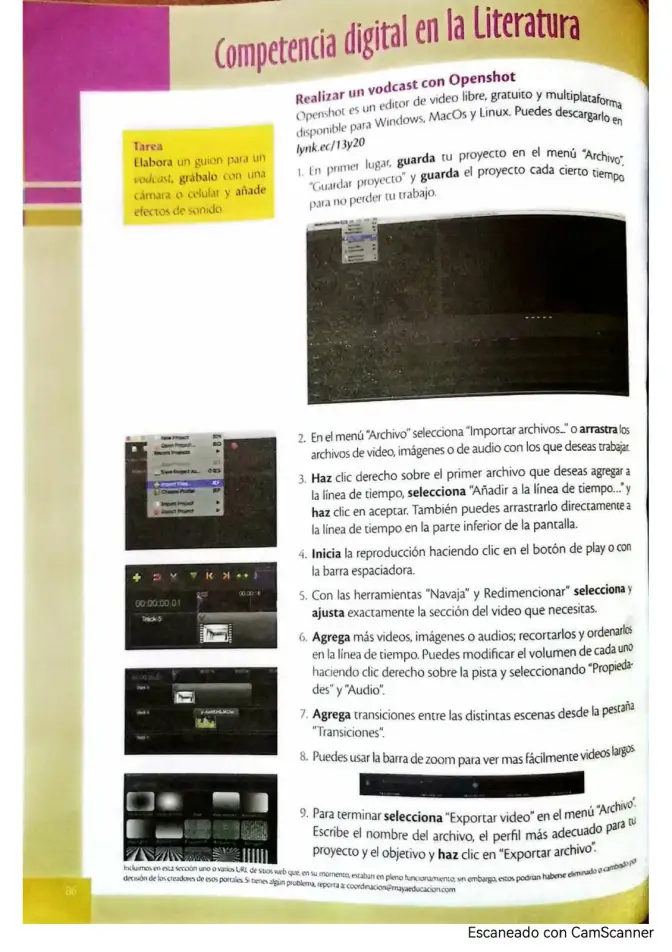
- Entra en el menú Archivo y selecciona Guardar proyecto.
- Guarda el proyecto en una carpeta identificable y vuelve a guardarlo periódicamente para evitar perder el trabajo.
Ad
Ejercicio 3
Importar los archivos
- En el menú Archivo, selecciona Importar archivos.
- También puedes arrastrar directamente a OpenShot los videos, las imágenes y los audios que utilizarás.
Ejercicio 4
Organizar el material
- Haz clic derecho sobre el primer archivo.
- Selecciona Añadir a la línea de tiempo y haz clic en Aceptar.
- Otra opción es arrastrar el archivo directamente a la línea de tiempo, ubicada en la parte inferior de la pantalla.
- Repite el procedimiento con los demás archivos y ordénalos según el guion.
Ejercicio 5
Revisar y editar
- Inicia la reproducción con el botón Play o presionando la barra espaciadora.
- Usa la herramienta Navaja para cortar las partes que no necesites.
- Utiliza la herramienta Redimensionar para ajustar la sección del video.
- Recorta y ordena los videos, las imágenes y los audios en la línea de tiempo.
- Para modificar el volumen, haz clic derecho sobre la pista, selecciona Propiedades y luego Audio.
Ad
Ejercicio 6
Agregar transiciones
- Incorpora transiciones entre las diferentes escenas desde la pestaña Transiciones.
- Usa la barra de zoom para observar con mayor facilidad los videos largos y realizar cortes precisos.
Ejercicio 7
Exportar el vodcast
- En el menú Archivo, selecciona Exportar video.
- Escribe el nombre del archivo.
- Selecciona el perfil más adecuado para el proyecto.
- Define el objetivo de exportación.
- Haz clic en Exportar archivo.
Producto final
El resultado debe ser un vodcast con un guion literario, imágenes o videos organizados, audio comprensible, efectos o transiciones pertinentes y una exportación final reproducible.
Contenido de la página
Realizar un vodcast con OpenShot
OpenShot es un editor de video libre, gratuito y multiplataforma, disponible para Windows, macOS y Linux. La tarea consiste en elaborar un guion para un vodcast, grabarlo con una cámara o un celular y añadir efectos de sonido.
El proceso incluye guardar el proyecto, importar archivos, colocarlos en la línea de tiempo, reproducir el material, cortar y ajustar clips, modificar el volumen, añadir transiciones, utilizar el zoom y exportar el video terminado.
Glosario (5)
- Vodcast
- Contenido audiovisual publicado en formato digital, generalmente organizado mediante un guion y acompañado de imágenes, video o audio.
- Línea de tiempo
- Área del editor donde se colocan y ordenan los clips de video, las imágenes y los audios.
- Navaja
- Herramienta que permite cortar un clip en diferentes partes.
- Transición
- Efecto visual que conecta una escena con otra.
- Exportar
- Proceso de convertir el proyecto editado en un archivo de video que puede reproducirse o compartirse.
Preguntas para practicar
¿Qué tema literario escogerías para tu vodcast y por qué?
¿Qué recursos audiovisuales utilizarías para apoyar la explicación de la obra o del autor?
¿Cómo ayudan las transiciones y el ajuste del audio a mejorar la presentación?
Temas y conceptos clave
Elaboración de un vodcastUso básico de OpenShotImportación y organización de archivosEdición de video y audioTransiciones y exportaciónvodcastguionlínea de tiempoNavajaRedimensionartransiciónpista de audioexportación
Fuentes y referencias
- OpenShot Video Editor, https://www.openshot.org/
¿Te fue útil esta página?
Figuras de la página (2)
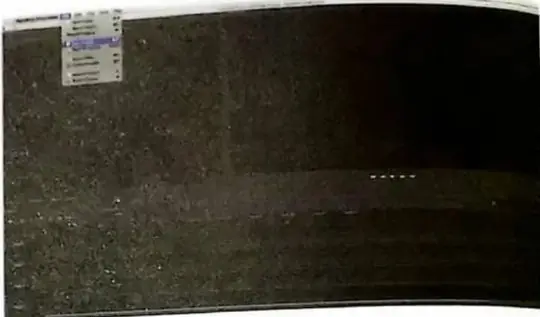
Figura 2 image

Figura 3 image
Preguntas que la gente también hace
¿Cómo se elabora un vodcast sobre literatura?
Consulta la solución completa arriba o explora el libro entero para temas relacionados.
¿Cómo se agregan videos y audios en OpenShot?
Consulta la solución completa arriba o explora el libro entero para temas relacionados.
¿Cómo se exporta un proyecto de OpenShot?
Consulta la solución completa arriba o explora el libro entero para temas relacionados.
📌 Antes de leer esto
- • Conocer la estructura básica de un guion.
- • Tener acceso a una computadora o dispositivo móvil.
- • Disponer de videos, imágenes y audios relacionados con el tema literario.
- • Manejar de forma básica archivos y carpetas.
Siguiente tema sugerido
Presentación y evaluación de un producto audiovisual literario
📝 Transcripción de la página (texto seleccionable) 1914 caracteres
Tarca
Elabora un guion para UN vodcast, grábalo con una cámara o celular y añade
efectos de sonido
Incluamos en esta sección uno O varios URL de si decisón de los creadores de esos portales. Si nen
Competencia
web que, en y
digital en la Literatura
cast con Openshot
video libre, gratuito y multiplatafor
MacOs y Linux. Puedes descargarlo e n
Realizar UN vod » Openshot es un editor ¢ disponible para Windows,
jynk.ec/13y20
En prime gar, guarda tu proyecto en el menú “Archivo
- En b ,
Guardar proyec to” y guarda el proyecto cada cierto tiempo
para no perder tu trabajo.
—
—
- En el menú “Archivo” selecciona “Importar archivos... o arrastra los archivos de video, imágenes o de audio con los que deseas trabajar
Haz clic derecho sobre el primer archivo que deseas agregar a la línea de tiempo, selecciona “Añadir a la línea de tiempo... y haz clic en aceptar. También puedes arrastrarlo directamente a la línea de tiempo en la parte inferior de la pantalla.
uy
Inicia la reproducción haciendo clic en el botón de play o con la barra espaciadora.
Con las herramientas “Navaja” y Redimencionar” selecciona y ajusta exactamente la sección del video que necesitas.
Agrega más videos, imágenes o audios; recortarlos y ordenarlos en la línea de tiempo. Puedes modificar el volumen de cada une haciendo clic derecho sobre la pista y seleccionando “Propieda: des” y “Audio”.
Agrega transiciones entre las distintas escenas desde la pestaña “Transiciones”.
P = 3
Puedes usar la barra de zoom para ver mas fácilmente videos lal?
Y «Archivó"
. ce terminar selecciona “Exportar video” en el menu 0 scribe el nombre del archivo, el perfil más adecuado pa?
Fi ee gee
Proyecto y el objetivo y haz clic en “Exportar archivo - os
4 momento, estabar en pl A
roblema, reporta a coor "eno funcianamento, un embargo, estos podrian
Escaneado con CamScanner
Ad
Otros libros recomendados
Lengua y Literatura 1 BGU · 2025
Ministerio de Educación del Ecuador
64 págs.
Lengua y Literatura 1 BGU · 2025
Ministerio de Educación del Ecuador
87 págs.
Lengua y Literatura 2 BGU · 2025
Ministerio de Educación del Ecuador
70 págs.
Lengua y Literatura – Octavo Básico | Texto del Estudiante MINEDUC – Descargar PDF · 2024
MINEDUC
243 págs.
Lengua y Literatura – Octavo Básico | Texto del Estudiante MINEDUC – Descargar PDF · 2024
MINEDUC
249 págs.
Libro de Lengua y Literatura – Séptimo Básico | Texto del Estudiante MINEDUC – Descargar PDF · 2024
MINEDUC
180 págs.
Lengua y Literatura – Octavo Básico | Texto del Estudiante MINEDUC – Descargar PDF · 2024
MINEDUC
180 págs.
Lengua Y Literatura 8° · Egb 8 Lengua Y Literatura 2025 · 2025
Ministerio de Educación del Ecuador
251 págs.
Ad