
















Saltar al contenido
MisLibrosTexto
Ad
Emprendimiento y Gestion 1° · 2019
Libro de Emprendimiento y Gestión 1 BGU

Ministerio de Educación del Ecuador

100/208

Balances en Google Sheets: crear y compartir hojas de cálculo en equipo

📄 ejercicios emprendimiento-y-gestion 🎓 bachillerato · 1° BGU Ecuador 🇪🇨 EC 🗣 Español
Página 100
100 de 208
Página 100 de Emprendimiento y Gestion 1° · 2019
Anterior Página 100 / 208 Siguiente

Respuesta rápida

1.a) Hoja creada (Blank u uploadada). 1.b) Documento compartido por correo o enlace. 1.c) Patrimonio = 4 000. 1.d) Utilidad neta = 2 000.

📚 exercise emprendimiento-y-gestion ⭐⭐ Dificultad 2/5 ⏱ 6 min lectura

Solución — Página 100

Emprendimiento y Gestion 1° · 2019

1
Ejercicio 1

Actividad en grupo: elaborar, mediante Google Sheets, un balance general o un estado de pérdidas y ganancias, donde cada miembro aporta un valor y al final se usan fórmulas para los cálculos.

a
Parte 1.a

Crear la hoja de cálculo

  1. Ingresa a https://www.google.com/sheets/about/ con una cuenta gratuita de Google.
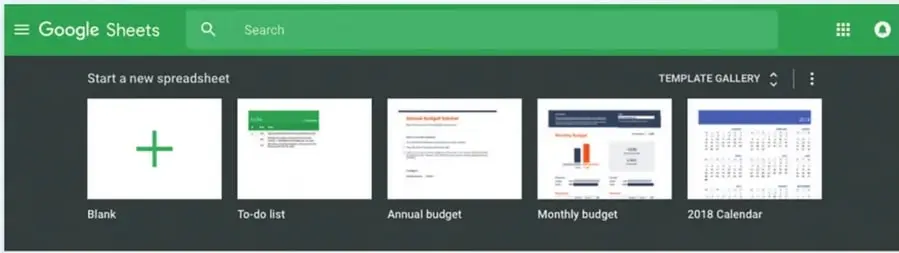
  2. Para empezar de cero, elige Blank (hoja en blanco).
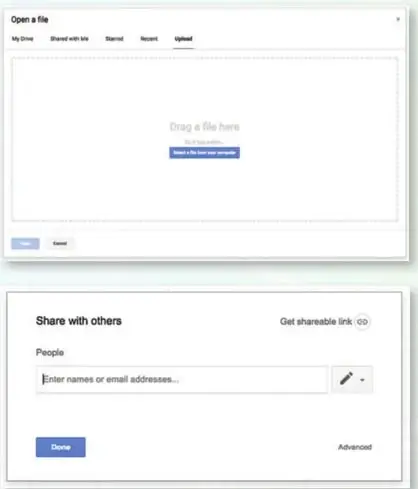
  3. Si ya tienes un archivo en tu computadora, ve a File → Open…, selecciona la pestaña Upload y sube el archivo.
Respuesta

Se tiene una hoja de Google Sheets lista, ya sea nueva (Blank) o importada desde un archivo local.

b
Parte 1.b

Invitar al equipo

  1. Haz clic en Share, en la esquina superior derecha.
  2. Escribe el nombre del documento si aún no lo tiene.
  3. Ingresa el correo electrónico de cada miembro del equipo.
  4. Alternativamente, haz clic en Get shareable link y comparte el enlace del documento.
Respuesta

Todos los integrantes del equipo reciben acceso al mismo documento y pueden editarlo en tiempo real desde cualquier lugar.

c
Parte 1.c

Ejemplo de balance general (en Google Sheets)

Supongamos que el equipo carga estos valores:

Cuenta Valor
Activo Corriente 5 000
Activo No Corriente 3 000
Pasivo Corriente 2 500
Pasivo No Corriente 1 500
Patrimonio ?
  1. Identifica la identidad contable: Activo = Pasivo + Patrimonio.
  2. Suma el Activo total: 5\,000 + 3\,000 = 8\,000.
  3. Suma el Pasivo total: 2\,500 + 1\,500 = 4\,000.
  4. Despeja el Patrimonio: Patrimonio = Activo - Pasivo = 8\,000 - 4\,000 = 4\,000.
  5. En Google Sheets escribes en la celda correspondiente la fórmula =B2+B3 (Activo total), =B4+B5 (Pasivo total) y =B6-B7 (Patrimonio); de este modo los cálculos se actualizan automáticamente.
Respuesta

Patrimonio = 4\,000; el balance cuadra porque 8\,000 = 4\,000 + 4\,000.

d
Parte 1.d

Ejemplo de pérdidas y ganancias (en Google Sheets)

Cuenta Valor
Ingresos por ventas 10 000
Costos de ventas 6 000
Gastos de administración 1 500
Gastos de ventas 500
  1. Calcula la utilidad bruta: Utilidad\;bruta = Ingresos - Costos = 10\,000 - 6\,000 = 4\,000.
  2. Suma los gastos de operación: 1\,500 + 500 = 2\,000.
  3. Calcula la utilidad neta: Utilidad\;neta = 4\,000 - 2\,000 = 2\,000.
  4. En la hoja usas =B2-B3 para la utilidad bruta y =B6-(B4+B5) para la utilidad neta.

Nota de reflexión: Como indica la página, esta herramienta facilita el trabajo de los emprendedores en la fase de planificación y evita el costo de arrendar una oficina, al permitir que cada miembro trabaje desde su casa.

Respuesta

Utilidad neta = 2\,000.

Contenido de la página

Balances en Google Sheets

Google Sheets es un servicio en línea que permite trabajar en hojas de cálculo de forma colaborativa y en tiempo real. Es ideal para realizar balances de forma remota y es compatible con archivos de Microsoft Excel y de LibreOffice Calc.

  1. Ingresa a https://www.google.com/sheets/about/ a través de una cuenta gratuita de Google.
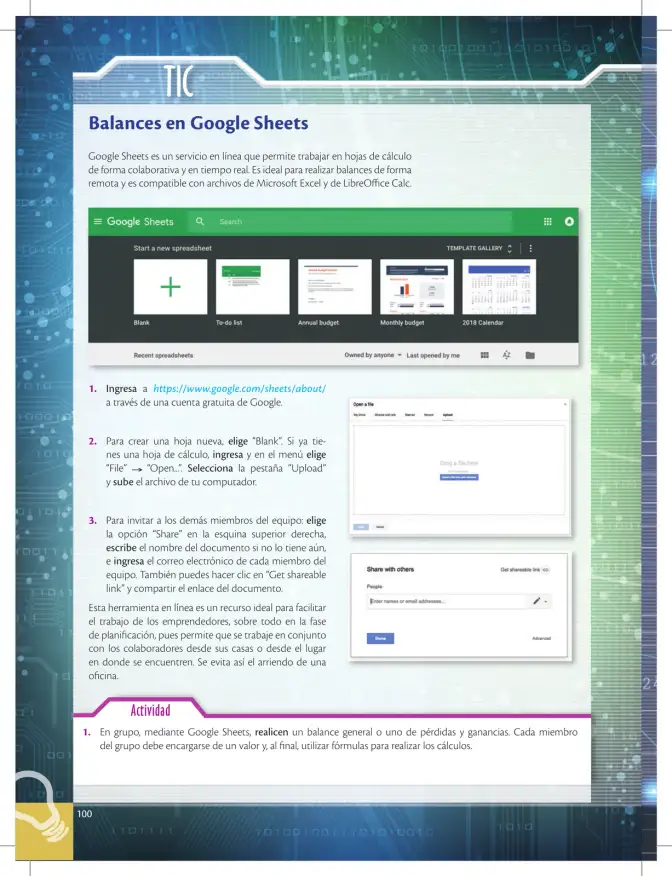
  2. Para crear una hoja nueva, elige "Blank". Si ya tienes una hoja de cálculo, ingresa y en el menú elige "File" → "Open...". Selecciona la pestaña "Upload" y sube el archivo de tu computador.
  3. Para invitar a los demás miembros del equipo: elige la opción "Share" en la esquina superior derecha, escribe el nombre del documento si no lo tiene aún, e ingresa el correo electrónico de cada miembro del equipo. También puedes hacer clic en "Get shareable link" y compartir el enlace del documento.

Esta herramienta en línea es un recurso ideal para facilitar el trabajo de los emprendedores, sobre todo en la fase de planificación, pues permite que se trabaje en conjunto con los colaboradores desde sus casas o desde el lugar en donde se encuentren. Se evita así el arriendo de una oficina.

Actividad

  1. En grupo, mediante Google Sheets, realicen un balance general o uno de pérdidas y ganancias. Cada miembro del grupo debe encargarse de un valor y, al final, utilizar fórmulas para realizar los cálculos.

Ejemplos resueltos

Calcular el patrimonio con Activo total 8 000 y Pasivo total 4 000 usando Google Sheets.

  1. Activo total: 5\,000 + 3\,000 = 8\,000 (celda con =B2+B3). 2. Pasivo total: 2\,500 + 1\,500 = 4\,000 (celda con =B4+B5). 3. Patrimonio: 8\,000 - 4\,000 = 4\,000 (celda con =B6-B7). Verificación: 8\,000 = 4\,000 + 4\,000.

Calcular la utilidad neta con ingresos 10 000, costos 6 000, gastos de administración 1 500 y gastos de ventas 500.

  1. Utilidad bruta: 10\,000 - 6\,000 = 4\,000 (=B2-B3). 2. Gastos totales: 1\,500 + 500 = 2\,000. 3. Utilidad neta: 4\,000 - 2\,000 = 2\,000 (=B6-(B4+B5)).

Tablas (2)

Cuenta Valor
Activo Corriente 5 000
Activo No Corriente 3 000
Pasivo Corriente 2 500
Pasivo No Corriente 1 500
Patrimonio 4 000
Cuenta Valor
Ingresos por ventas 10 000
Costos de ventas 6 000
Gastos de administración 1 500
Gastos de ventas 500
Utilidad neta 2 000

Diagrama

flowchart TD
    A[Crear cuenta Google gratuita] --> B[Ingresar a google.com/sheets/about]
    B --> C{¿Tienes archivo existente?}
    C -->|No| D[Elegir Blank]
    C -->|Sí| E[File → Open → Upload]
    D --> F[Compartir con el equipo]
    E --> F
    F --> G[Share: correos o Get shareable link]
    G --> H[Cada miembro ingresa un valor]
    H --> I[Usar fórmulas =SUMA / =RESTA]
    I --> J[Balance general o P&G completado]

Fórmulas y ecuaciones

Activo = Pasivo + Patrimonio

Utilidad neta = Ingresos - Costos - Gastos

Activo = Pasivo + Patrimonio

Patrimonio = Activo - Pasivo

Utilidad\;bruta = Ingresos - Costos

Utilidad\;neta = Ingresos - Costos - Gastos

Glosario (5)

Google Sheets
Servicio en línea gratuito de Google que permite crear y editar hojas de cálculo de forma colaborativa y en tiempo real.
Balance general
Estado financiero que resume los activos, pasivos y el patrimonio de una empresa en un momento dado, cumpliendo la identidad Activo = Pasivo + Patrimonio.
Estado de pérdidas y ganancias
Estado financiero que muestra ingresos, costos y gastos de un periodo para determinar la utilidad o pérdida neta.
Colaboración en tiempo real
Posibilidad de que varias personas editen el mismo documento simultáneamente, viendo los cambios al instante.
Shareable link
Enlace que permite compartir un documento con otras personas para que puedan verlo o editarlo.

Preguntas para practicar

¿Por qué Google Sheets es un recurso ideal para los emprendedores en la fase de planificación?

Porque permite trabajar de forma colaborativa y en tiempo real desde cualquier lugar, sin necesidad de estar en la misma oficina. Así los colaboradores pueden aportar desde sus casas, se agiliza la toma de decisiones y se evita el costo de arrendar un local, lo que reduce los gastos fijos del emprendimiento.

¿Qué pasos debes seguir para invitar a los miembros de tu equipo a un documento de Google Sheets?

Debes hacer clic en la opción Share en la esquina superior derecha, escribir el nombre del documento si aún no lo tiene, e ingresar el correo electrónico de cada miembro; alternativamente puedes hacer clic en Get shareable link y compartir el enlace del documento con el grupo.

¿Qué ventaja tiene usar fórmulas en la hoja de cálculo en lugar de calcular manualmente?

Las fórmulas automatizan los cálculos y actualizan los resultados automáticamente cada vez que cambia un dato, lo que reduce errores, ahorra tiempo y permite que varios integrantes actualicen valores sin repetir todo el trabajo.

Temas y conceptos clave

Google Sheets como herramienta de balancesTrabajo colaborativo en líneaBalance general y pérdidas y gananciasGoogle Sheetsbalance generalpérdidas y gananciascolaboración en tiempo realcompartir documentofórmulas de hoja de cálculo

Fuentes y referencias

  • https://www.google.com/sheets/about/
¿Te fue útil esta página?

Figuras de la página (2)

Captura de la pantalla principal de Google Sheets mostrando las plantillas: Blank, To-do list, Annual budget, Monthly budget y 2018 Calendar, junto con la sección Recent spreadsheets.
Figura 1 image
Diálogo 'Open a file' con pestañas My Drive, Shared with me, Starred, Recent y Upload, para subir archivos desde la computadora.
Figura 2 image

Preguntas que la gente también hace

¿Cómo compartir un documento de Google Sheets con los miembros de un equipo?
Consulta la solución completa arriba o explora el libro entero para temas relacionados.
¿Qué es un balance general y cómo se calcula el patrimonio?
Consulta la solución completa arriba o explora el libro entero para temas relacionados.
¿Qué ventajas tiene usar Google Sheets para trabajar en equipo en la fase de planificación?
Consulta la solución completa arriba o explora el libro entero para temas relacionados.
📌 Antes de leer esto
  • • Tener una cuenta gratuita de Google
  • • Conocer los elementos de un balance general (activo, pasivo, patrimonio)
  • • Nociones básicas de ingresos, costos y gastos
  • • Manejo básico de una computadora y navegador web
Siguiente tema sugerido
Uso de fórmulas básicas en hojas de cálculo (SUMA, RESTA) para automatizar balances
📝 Transcripción de la página (texto seleccionable) 1672 caracteres

Balances en Google Sheets

Google Sheets es un servicio en línea que permite trabajar en hojas de cálculo de forma colaborativa y en tiempo real. Es ideal para realizar balances de forma remota y es compatible con archivos de Microsoft Excel y de LibreOffice Calc.

= Google Sheets

Start an TEMPLATE GALLERY

To-do list Annual budget Monthly budget 2018 Calendar

01 0 a

Recent spreadsheets Owned by anyone + Last opened by me O |

L-¿

  1. Ingresa a a través de una cuenta gratuita de Google. Open ae

yore Shae aed cet pa

O. 2. Para crear una hoja nueva, elige “Blank”. Si ya tie- ol nes una hoja de cálculo, ingresa y en el menú elige “File” > “Open... Selecciona la pestaña “Upload”

y sube el archivo de tu computador.

  1. Para invitar a los demás miembros del equipo: elige la opción “Share” en la esquina superior derecha, escribe el nombre del documento si no lo tiene aún,

Y J o's e ingresa el correo electrónico de cada miembro del . . avr A a, Share with others Get shareable link co 9 equipo. También puedes hacer clic en “Get shareable yea link” y compartir el enlace del documento. pica = Enter names or email addresses Y - ni

Esta herramienta en linea es un recurso ideal para facilitar

el trabajo de los emprendedores, sobre todo en la fase

de planificación, pues permite que se trabaje en conjunto Eq alo - con los colaboradores desde sus casas o desde el lugar == en donde se encuentren. Se evita así el arriendo de una E oficina.

Actividad

  1. En grupo, mediante Google Sheets, realicen un balance general o uno de pérdidas y ganancias. Cada miembro del grupo debe encargarse de un valor y, al final, utilizar fórmulas para realizar los cálculos.
Ad

Otros libros recomendados

Ver todos →
Ad

Usamos cookies propias y de terceros para personalizar contenido, mostrar publicidad y analizar el tráfico. Las cookies necesarias siempre están activas.