
TIC - Witeboard
Solución — Página 120
Emprendimiento Y Gestion · 2ro BGU · 2019
TIC: Witeboard
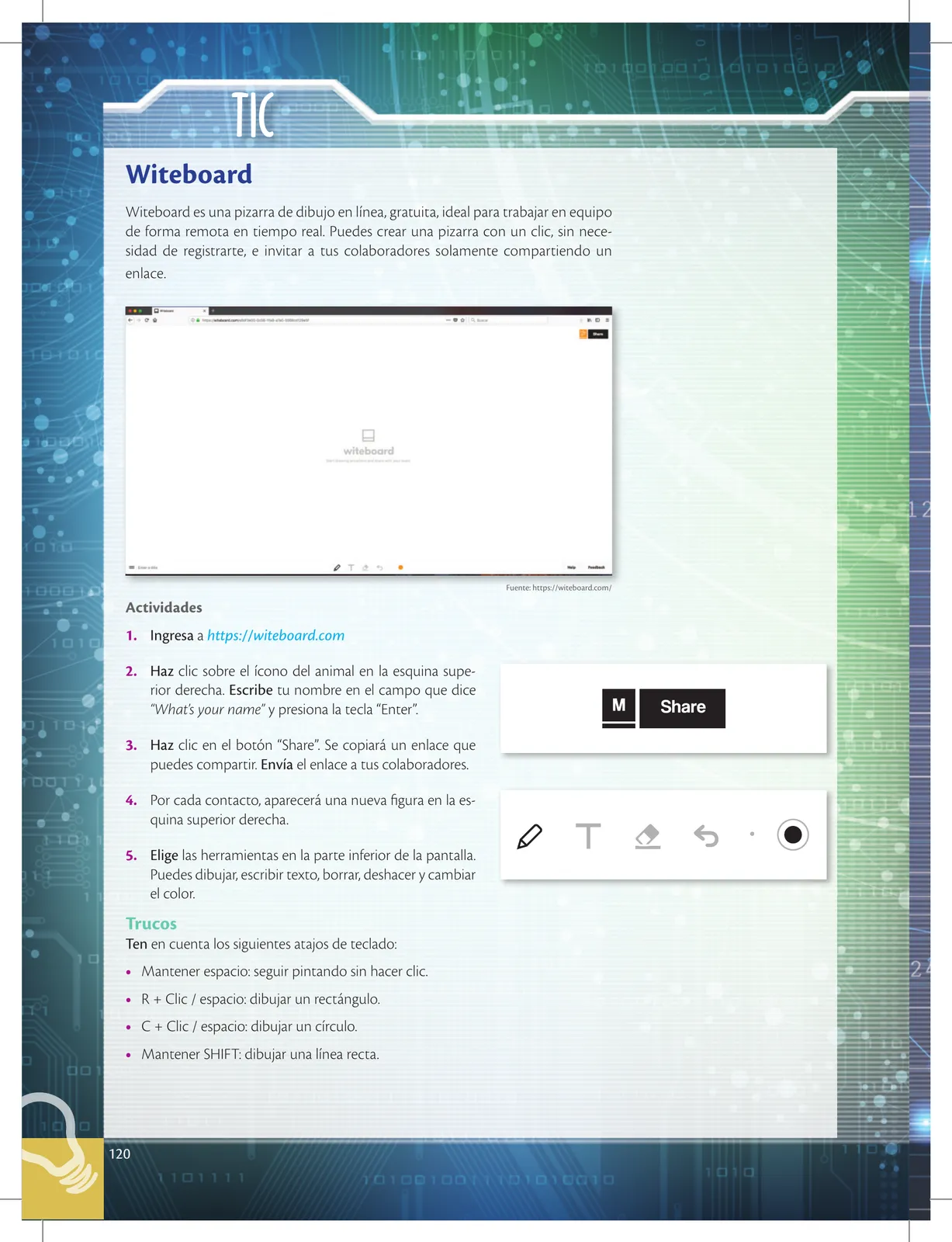
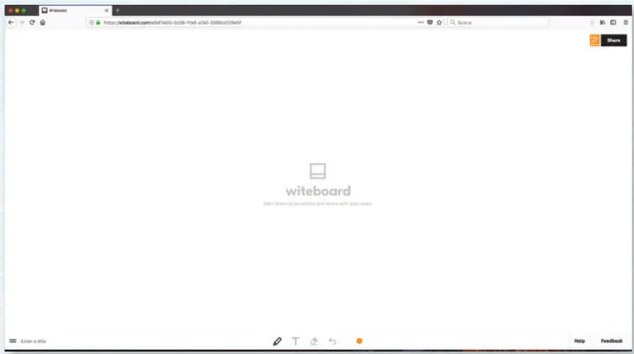
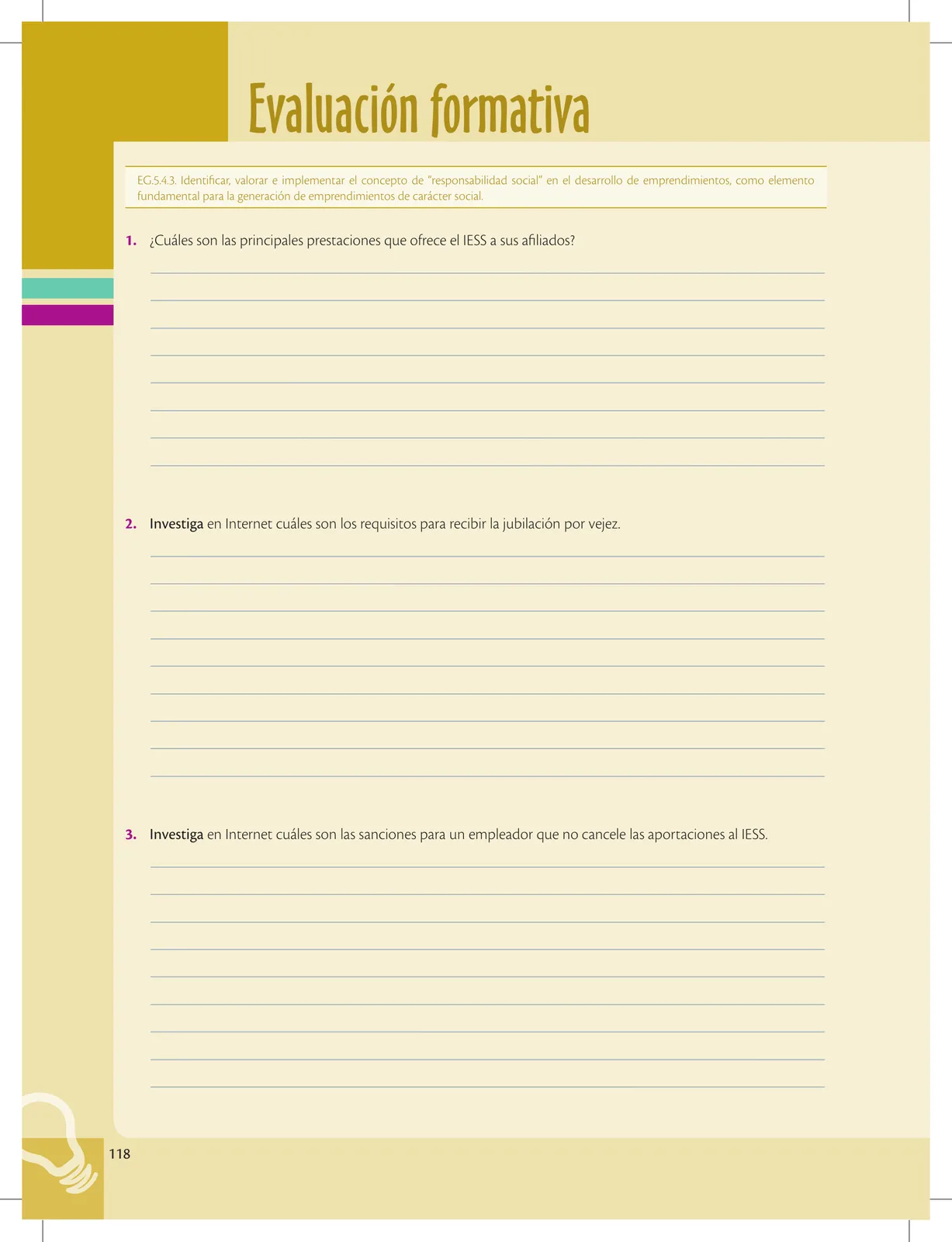
Pizarra de dibujo en línea, gratuita, ideal para trabajar en equipo de forma remota en tiempo real. Sin registro, solo compartir enlace.
Actividades
- Ingresa a https://witeboard.com
- Haz clic en el ícono del animal, escribe tu nombre y presiona Enter.
- Haz clic en 'Share' y comparte el enlace.
- Cada contacto aparecerá como nueva figura.
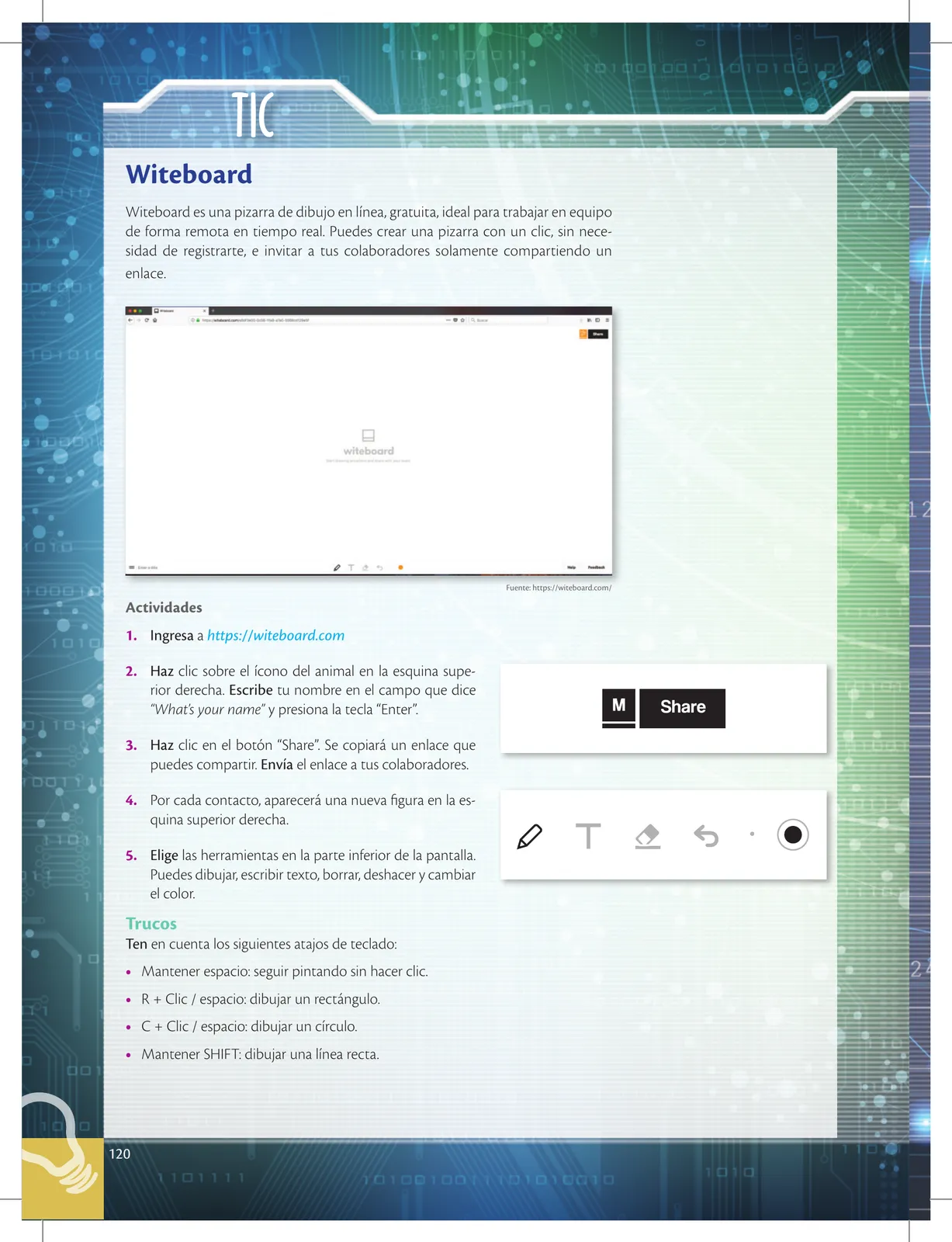
- Usa las herramientas inferiores: dibujar, texto, borrar, deshacer, color.
Trucos
- Mantener espacio: seguir pintando sin clic
- R + Clic/espacio: rectángulo
- C + Clic/espacio: círculo
- Mantener SHIFT: línea recta
Figuras de la página (1)
📝 Transcripción de la página (texto seleccionable) 1093 caracteres
Witeboard es una pizarra de dibujo en línea, gratuita, ideal para trabajar en equipo de forma remota en tiempo real. Puedes crear una pizarra con un clic, sin nece- sidad de registrarte, e invitar a tus colaboradores solamente compartiendo un
enlace.
a
= eo . ee ree
142 Fuente: https://witeboard.com/
<= Actividades
Ingresaa
Haz clic sobre el ícono del animal en la esquina supe- = rior derecha. Escribe tu nombre en el campo que dice =
e “Whats your name” y presiona la tecla “Enter”. m| | Share |
ie — E
ol 3. Haz clic en el botón “Share”. Se copiará un enlace que 3
puedes compartir. Envía el enlace a tus colaboradores.
Por cada contacto, aparecerá una nueva figura en la es- o quina superior derecha.
Elige las herramientas en la parte inferior de la pantalla. Puedes dibujar, escribir texto, borrar, deshacer y cambiar = el color.
Ten en cuenta los siguientes atajos de teclado: +» Mantener espacio: seguir pintando sin hacer clic.
- R + Clic / espacio: dibujar un rectángulo.
C + Clic / espacio: dibujar un círculo.
Mantener SHIFT: dibujar una línea recta.
Otros libros recomendados
Ingles · 2 EGB · 2024
Ministerio de Educación del Ecuador
48 págs.
Ciencias Naturales · 2 EGB · 2025
Ministerio de Educación del Ecuador
146 págs.
Lengua Y Literatura · 2 EGB · 2025
Ministerio de Educación del Ecuador
246 págs.
Lengua Y Literatura · 2 EGB · 2024
Ministerio de Educación del Ecuador
70 págs.
Matematica · 6 EGB · 2025
Ministerio de Educación del Ecuador
218 págs.
Estudios Sociales · 6 EGB · 2025
Ministerio de Educación del Ecuador
226 págs.
Ingles · 6 EGB · 2024
Ministerio de Educación del Ecuador
50 págs.
Etnoeducacion · 6 EGB · 2024
Ministerio de Educación del Ecuador
100 págs.